23 - Systèmes d'exploitation
Mise en situation
Quand vous allumez votre ordinateur, vous voyez un bureau avec des icônes, vous pouvez lancer un navigateur, écouter de la musique et écrire un programme Python en même temps. Qui orchestre tout cela ? Ce n’est pas le processeur seul (il ne sait qu’exécuter des instructions une par une), ni les applications elles-mêmes (elles ne se connaissent pas entre elles). C’est le système d’exploitation.
Qu’est-ce qu’un système d’exploitation ?
Un système d’exploitation (en anglais Operating System, abrégé OS) est un programme qui se charge en mémoire vive dès le démarrage de l’ordinateur et qui y reste jusqu’à son extinction. Son rôle est de servir d’intermédiaire entre le matériel et les applications : il gère les ressources de la machine (processeur, mémoire, disque, écran, réseau) et les met à disposition des logiciels.
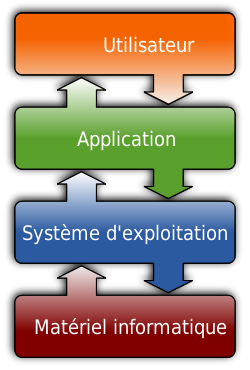
Concrètement, le système d’exploitation assure quatre fonctions essentielles :
- Gestion des programmes : il lance les applications, leur attribue du temps processeur et donne l’illusion qu’elles s’exécutent simultanément (c’est le multitâche). En réalité, le processeur bascule très rapidement d’un programme à l’autre ;
- gestion de la mémoire : il répartit la mémoire vive entre les programmes en cours et empêche qu’un programme n’accède à la mémoire d’un autre ;
- gestion des fichiers : il organise les données sur le disque en dossiers et fichiers, et contrôle les droits d’accès (qui peut lire, écrire, exécuter) ;
- gestion des périphériques : il communique avec le matériel (clavier, souris, écran, imprimante) grâce à des programmes spéciaux appelés pilotes (drivers).
Libre ou propriétaire ?
Les systèmes d’exploitation se répartissent en deux grandes familles.
Windows (Microsoft) et macOS (Apple) sont des systèmes propriétaires : leur code source n’est pas accessible au public. L’utilisateur ne peut ni l’étudier, ni le modifier, ni le redistribuer.
GNU/Linux est un système libre : son code source est accessible en ligne . L’utilisation, l’étude, la modification et la redistribution sont permises. Cette philosophie, portée par Richard Stallman (projet GNU, 1983) et Linus Torvalds (noyau Linux, 1991), garantit le contrôle du programme par ses utilisateurs et la possibilité de partage.
Linux est le système dominant sur les serveurs, les supercalculateurs, les systèmes embarqués (box Internet, robots, drones) et les smartphones (Android repose sur un noyau Linux). Sur les postes de travail, Windows reste le plus utilisé.
Le shell : communiquer avec l’OS
Pour interagir avec le système d’exploitation, on utilise un shell (interpréteur de commandes). Il en existe deux catégories :
- les interfaces graphiques (GUI), que l’on utilise au quotidien avec la souris : bureau, fenêtres, icônes ;
- les interfaces en ligne de commande (CLI), où l’on tape des commandes textuelles dans un terminal.
En NSI, nous utiliserons principalement le terminal et le shell Bash, qui est le shell standard des systèmes GNU/Linux. À l’ouverture d’un terminal, une invite de commande apparaît :
utilisateur@machine:~$
Elle indique le nom de l’utilisateur, le nom de la machine et le répertoire courant (~ signifie le dossier personnel). On tape sa commande après le $, puis on appuie sur Entrée.
L’arborescence de fichiers
La racine et les dossiers principaux
Sous GNU/Linux, tous les fichiers et dossiers sont organisés dans une arborescence qui part d’un unique point appelé la racine, notée /. Il n’y a pas de lettres de lecteur (C:, D:) comme sous Windows.
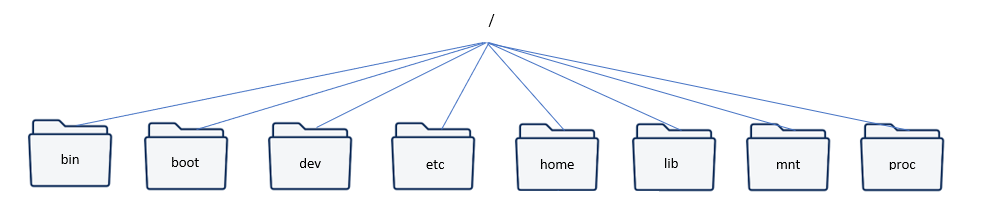
Arborescence des dossiers sous Linux
Voici les dossiers les plus importants à connaître :
| Dossier | Contenu |
|---|---|
/ | La racine, point de départ de toute l’arborescence |
/home | Les dossiers personnels des utilisateurs |
/bin | Les programmes essentiels (commandes de base) |
/etc | Les fichiers de configuration du système |
/tmp | Les fichiers temporaires |
Deux particularités à retenir : sous Linux, les chemins utilisent le slash / (et non l’antislash \ de Windows), et les fichiers dont le nom commence par un point (par exemple .bashrc) sont cachés.
Chemins absolus et relatifs
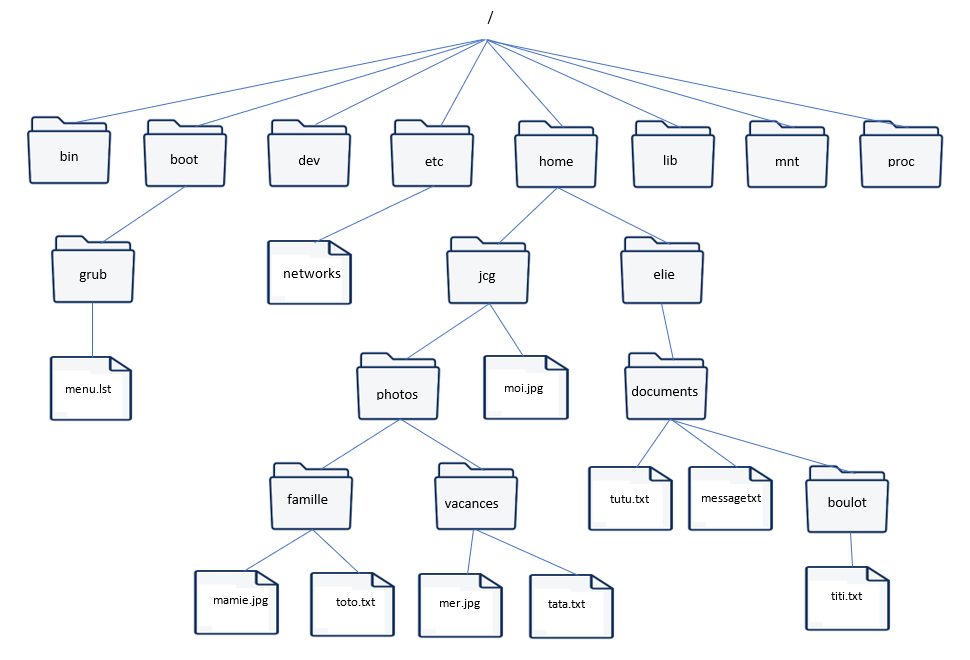
Arborescence développée
Pour désigner un fichier dans l’arborescence, on peut utiliser deux types de chemins.
Le chemin absolu part toujours de la racine /. Il est complet et sans ambiguïté. Par exemple, le chemin absolu du fichier tutu.txt dans le schéma ci-dessus est /home/elie/documents/tutu.txt.
Le chemin relatif part du répertoire courant. Si l’on se trouve dans le dossier jcg, le chemin relatif vers toto.txt est photo/famille/toto.txt. Pour remonter au dossier parent, on utilise ... Ainsi, depuis le dossier famille, le chemin relatif vers tata.txt est ../vacances/tata.txt.
Comment les distinguer ? Un chemin qui commence par / est absolu ; un chemin qui ne commence pas par / est relatif.
Les raccourcis suivants sont très utiles :
| Symbole | Signification |
|---|---|
/ | La racine |
~ | Le dossier personnel de l’utilisateur (/home/utilisateur) |
. | Le répertoire courant |
.. | Le répertoire parent (un niveau au-dessus) |
Les commandes Bash essentielles
La syntaxe d’une commande Bash est : commande -options arguments. Les options commencent par un tiret et modifient le comportement de la commande.
Naviguer et explorer
| Commande | Rôle | Exemple |
|---|---|---|
pwd | Afficher le chemin du répertoire courant | pwd → /home/alice |
ls | Lister le contenu d’un répertoire | ls |
ls -l | Lister avec les détails (droits, taille, date) | ls -l |
cd chemin | Se déplacer dans un répertoire | cd Documents |
cd .. | Remonter au dossier parent | cd .. |
cd ~ | Revenir au dossier personnel | cd ~ |
Gérer les fichiers et dossiers
| Commande | Rôle | Exemple |
|---|---|---|
cat fichier | Afficher le contenu d’un fichier | cat notes.txt |
touch fichier | Créer un fichier vide | touch brouillon.txt |
mkdir dossier | Créer un dossier | mkdir projets |
cp source destination | Copier un fichier | cp notes.txt copie.txt |
mv source destination | Déplacer ou renommer | mv ancien.txt nouveau.txt |
rm fichier | Supprimer un fichier | rm brouillon.txt |
Autres commandes utiles
| Commande | Rôle |
|---|---|
man commande | Afficher le manuel d’une commande |
find chemin -name "nom" | Rechercher un fichier par son nom |
grep motif fichier | Rechercher un texte dans un fichier |
sudo commande | Exécuter une commande en tant qu’administrateur |
Attention : rm supprime définitivement (pas de corbeille) et sudo donne tous les droits sur la machine. Ces commandes doivent être utilisées avec précaution.
Les droits d’accès
Sous GNU/Linux, chaque fichier et chaque dossier possède des droits d’accès qui déterminent qui a le droit de faire quoi. On distingue trois actions possibles :
- lire (
r, pour read) : consulter le contenu d’un fichier, ou lister un dossier ; - écrire (
w, pour write) : modifier un fichier, ou ajouter et supprimer des fichiers dans un dossier ; - exécuter (
x, pour execute) : lancer un fichier lorsqu’il s’agit d’un programme, ou entrer dans un dossier.
Ces droits sont définis séparément pour trois catégories d’utilisateurs : le propriétaire du fichier, son groupe, et tous les autres utilisateurs.
Lire les droits avec ls -l
La commande ls -l affiche les droits au début de chaque ligne, sous la forme d’une suite de dix caractères :
-rwxr-xr-- 1 alice profs 1240 12 mars sauvegarde.sh
Le bloc -rwxr-xr-- se lit en quatre parties :
| Partie | Caractères | Signification |
|---|---|---|
| Type | - | - pour un fichier, d pour un dossier |
| Propriétaire | rwx | alice peut lire, écrire et exécuter |
| Groupe | r-x | le groupe profs peut lire et exécuter, mais pas écrire |
| Autres | r-- | les autres utilisateurs peuvent seulement lire |
Un tiret - à la place d’une lettre signifie que le droit correspondant est refusé.
Modifier les droits avec chmod
La commande chmod (change mode) modifie les droits d’un fichier. La forme la plus lisible indique la catégorie concernée (u propriétaire, g groupe, o autres), un + pour ajouter ou un - pour retirer, et le droit visé :
chmod g+w sauvegarde.sh     # autoriser l'écriture au groupe
chmod o-r sauvegarde.sh     # retirer la lecture aux autres
Seuls le propriétaire du fichier et l’administrateur (à l’aide de sudo) peuvent changer les droits.
Activité : Terminus
Pour mettre en pratique les commandes Bash, nous utiliserons le jeu en ligne Terminus
(version d’origine en anglais
). Le jeu simule un système de fichiers dans lequel vous naviguez grâce aux commandes cd, ls, cat, etc.
Au fur et à mesure de votre progression, vous devrez construire un plan du jeu (sur papier ou en carte mentale) et noter toutes les commandes apprises dans un tableau :
| Commande | Fonction réelle en Bash | Options utiles |
|---|---|---|
ls | Lister le contenu d’un répertoire | -l : affichage détaillé |
cat | Afficher le contenu d’un fichier | … |
| … | … | … |
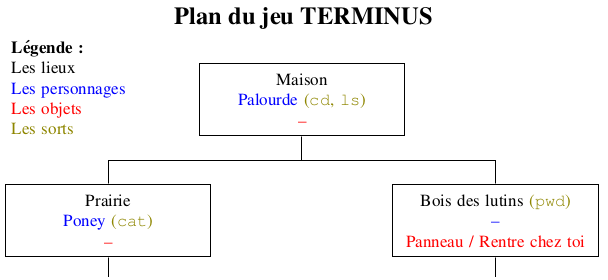
Exemple de plan sur papier
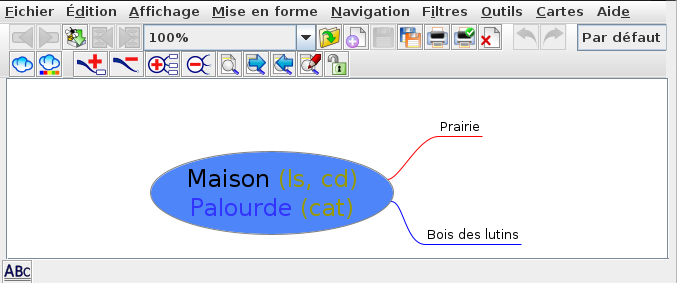
Exemple de plan en carte mentale
Important : le jeu adapte librement certaines commandes (par exemple, cat peut servir à « parler » à un personnage). Dans votre tableau, notez la fonction réelle de la commande en Bash, pas sa fonction dans le jeu.
Résumé
| Concept | Ce qu’il faut retenir |
|---|---|
| Système d’exploitation | Programme qui gère les ressources de la machine et sert d’interface entre matériel et applications |
| Multitâche | L’OS bascule rapidement entre les programmes pour donner l’illusion de simultanéité |
| Logiciel libre | Code source accessible, modifiable et redistribuable (ex. : GNU/Linux) |
| Logiciel propriétaire | Code source fermé (ex. : Windows, macOS) |
| Shell | Interface de communication avec l’OS (graphique ou en ligne de commande) |
| Bash | Shell en ligne de commande standard sous Linux |
Racine / | Point de départ de l’arborescence des fichiers sous Linux |
| Chemin absolu | Part de la racine / (ex. : /home/alice/notes.txt) |
| Chemin relatif | Part du répertoire courant (ex. : ../documents/notes.txt) |
| Commandes essentielles | ls, cd, cat, touch, mkdir, cp, mv, rm, pwd |
| Droits d’accès | Lecture (r), écriture (w), exécution (x) pour le propriétaire, le groupe et les autres ; affichés par ls -l |